TomClaw AI智能U盘 快速使用教程
1退出杀毒软件,防止误报
有些杀毒软件会误报,所以运行 TomClaw 前先退出杀毒软件,或者将 TomClaw 的目录加入到杀毒软件的排除列表中。
方法一:退出杀毒软件
- 任务栏的杀毒软件图标上点右键,点击「退出」;
- 然后选择「我要退出」,点击「确定」。
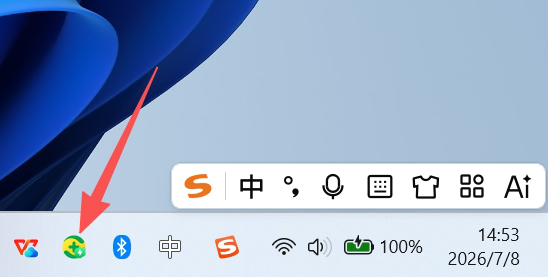
图 1-1 任务栏中找到杀毒软件图标
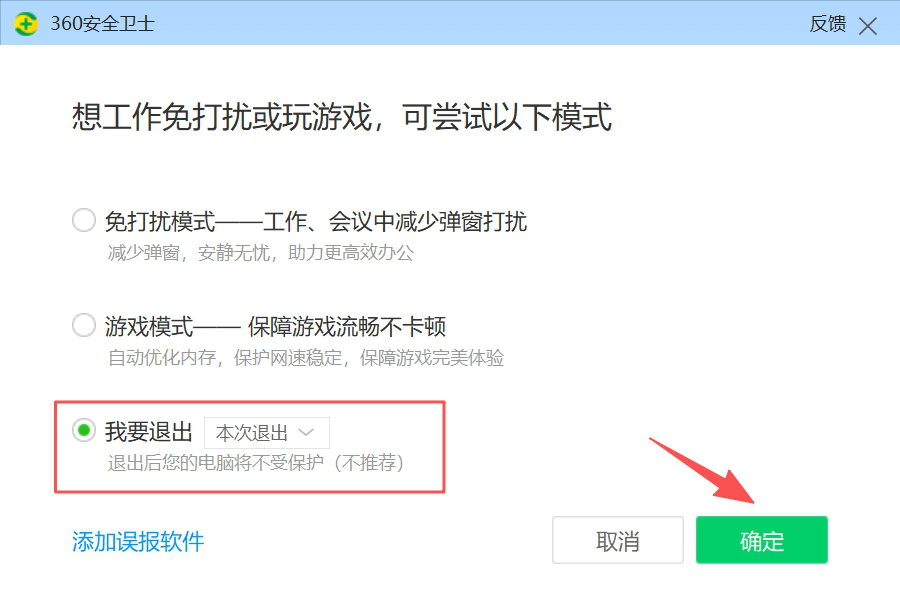
图 1-2 360 安全卫士「我要退出」确认界面
方法二:加入杀毒软件信任列表
也可以将 TomClaw 文件夹(例如 F:\TomClaw)加入杀毒软件信任列表。
360 杀毒
- 打开 360 杀毒主界面,点击右上角的「设置」。
- 在设置界面中,找到并点击「文件白名单」。
- 点击「添加文件」或「添加目录」。
- 选择要信任的文件或文件夹,确认添加。
- 可勾选「文件内容发生变化后此白名单失效」选项,按需设置后点击确定。
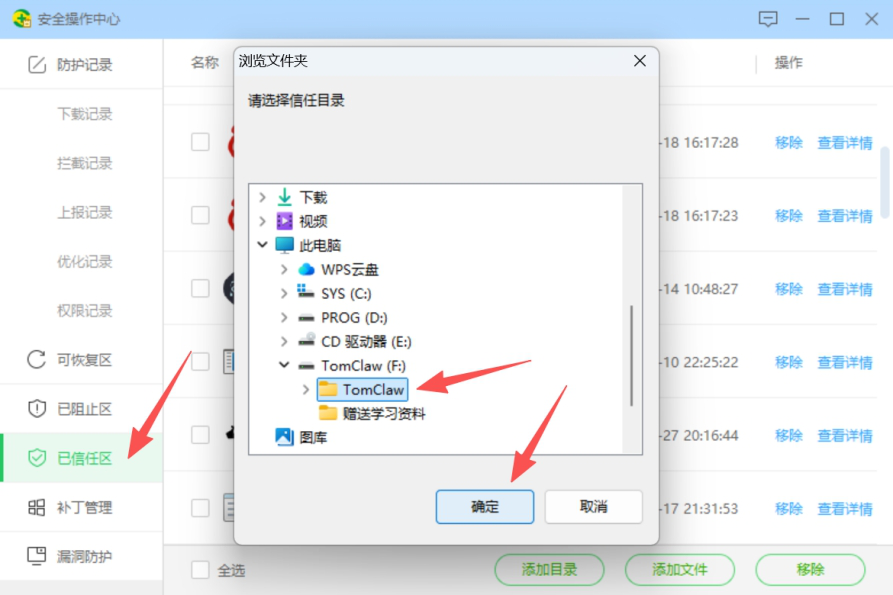
图 1-3 在 360 安全操作中心添加 TomClaw 目录为信任目录
Windows Defender
- 按
Win + I打开 Windows「设置」。 - 进入「更新和安全」→「Windows 安全中心」→「病毒和威胁防护」。
- 在「病毒和威胁防护设置」下,点击「管理设置」。
- 滚动到「排除项」部分,点击「添加或删除排除项」。
- 点击「添加排除项」,选择要排除的文件或文件夹。
2将 U 盘插入电脑的 USB 接口
将 U 盘插入电脑的 USB 接口,然后打开「此电脑 / 我的电脑」。
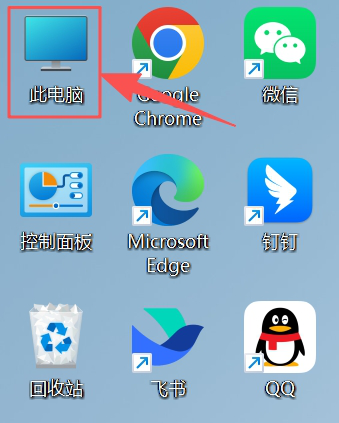
图 2-1 桌面「此电脑」图标
找到卷标为 TomClaw 的 U 盘,点击打开:
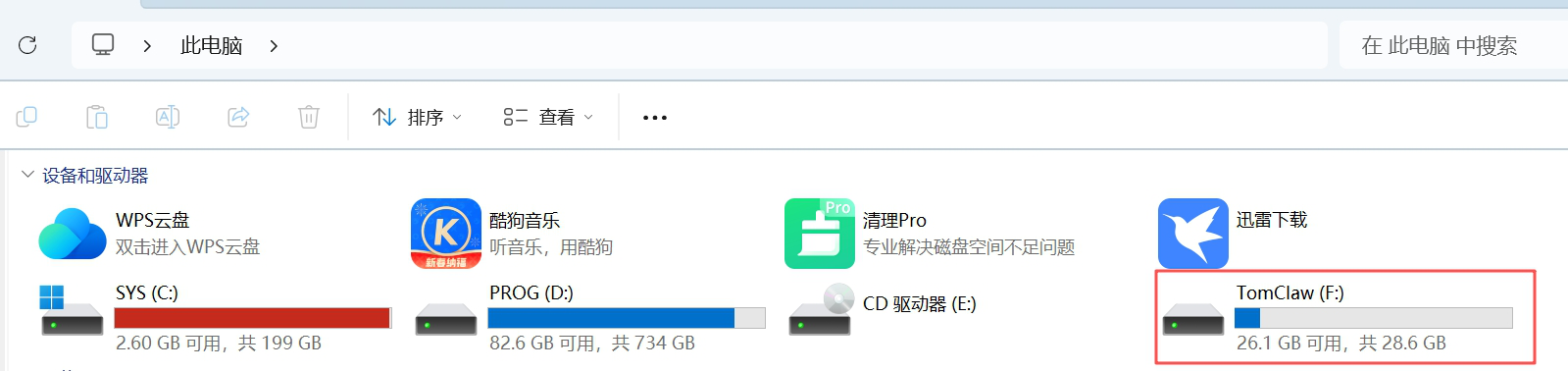
图 2-2 在「此电脑」中找到 TomClaw U 盘
然后点击 TomClaw 文件夹进入:
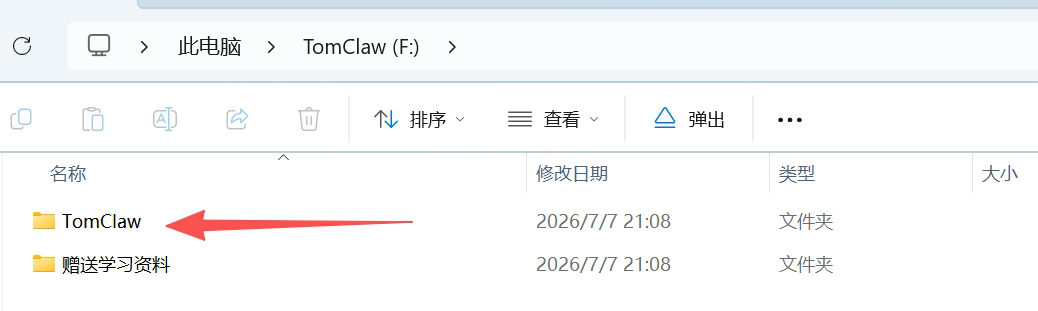
图 2-3 进入 TomClaw U 盘内的 TomClaw 文件夹
3启动程序
点击 U 盘 TomClaw 文件夹下的 TomClaw-x.x.x-Windows-Portable.exe 启动程序。
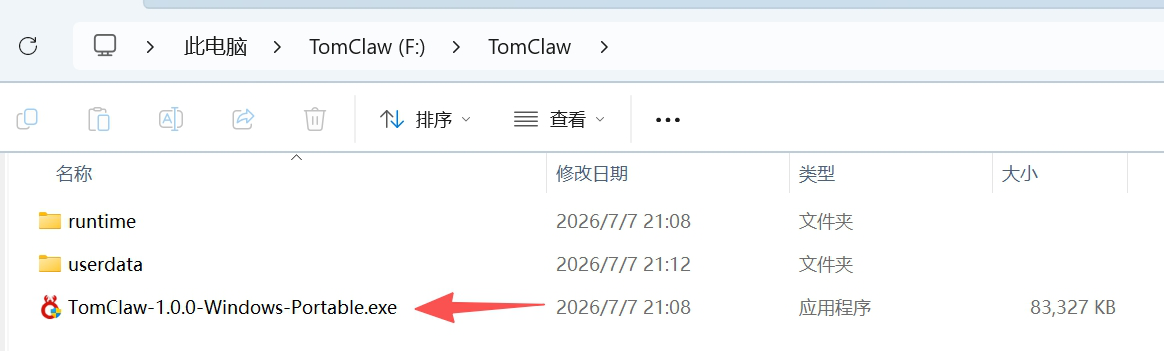
图 3-1 找到 TomClaw-x.x.x-Windows-Portable.exe
提示:有些电脑会弹出 UAC 确认弹出框,点击「是」继续。
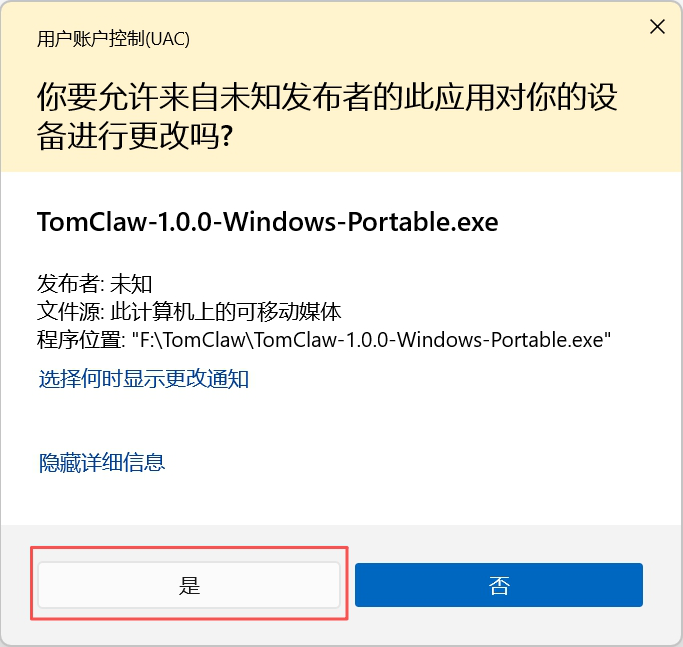
图 3-2 用户账户控制 (UAC) 确认弹窗
进入启动闪屏界面:

图 3-3 TomClaw 启动闪屏
进入启动界面,这个过程需要等待约 1 分钟左右,请耐心等待完成启动:
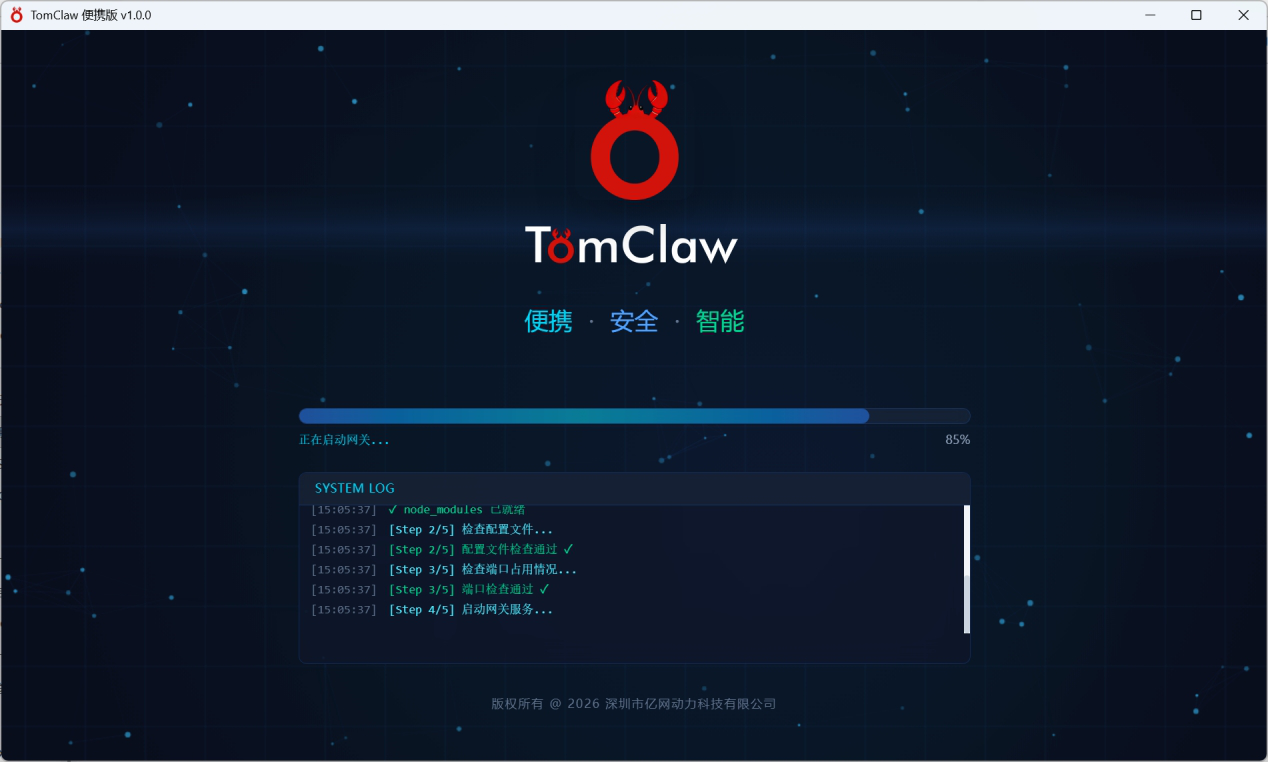
图 3-4 启动加载中(含系统日志输出)
网关启动完成后进入应用主界面,如下图:
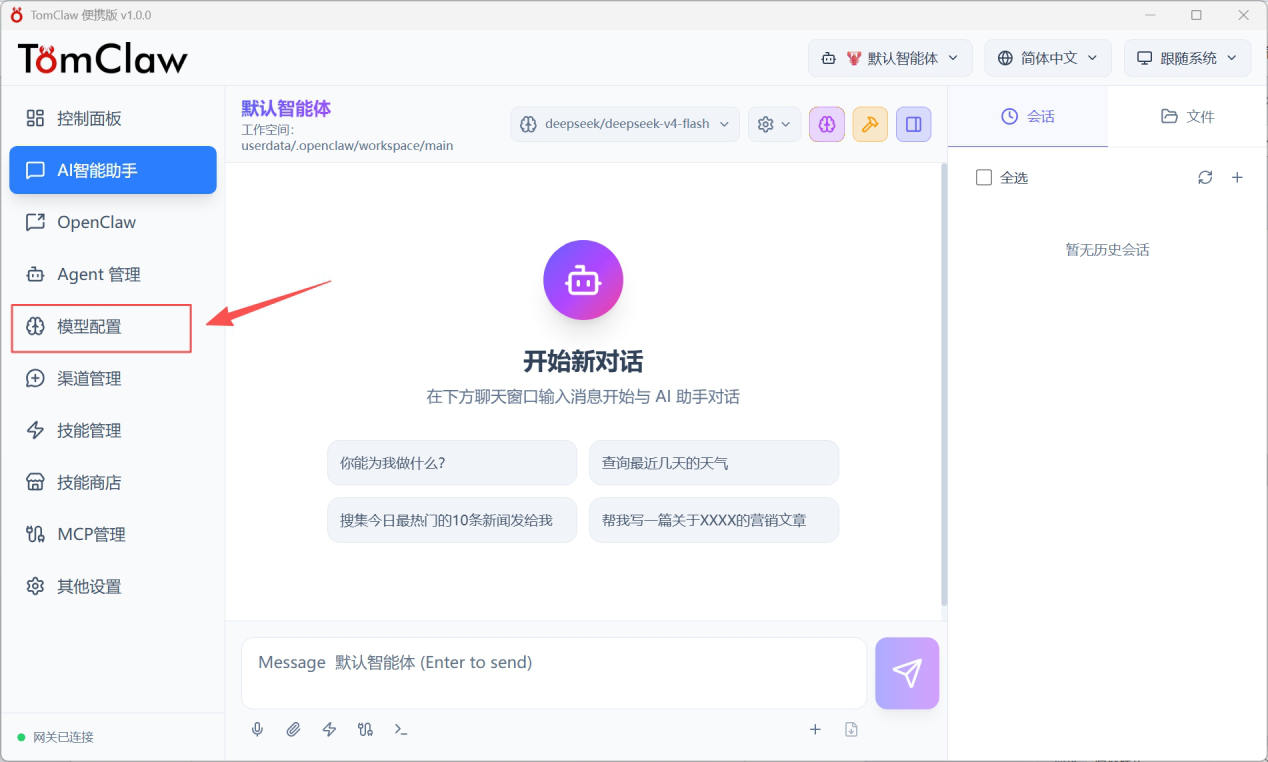
图 3-5 TomClaw 应用主界面
注意:使用 AI 智能助理或 OpenClaw 前,必须先配置模型。
4配置模型
点击左侧「模型配置」菜单,进入模型配置界面:
图 4-1 点击左侧「模型配置」菜单
模型配置流程如下:
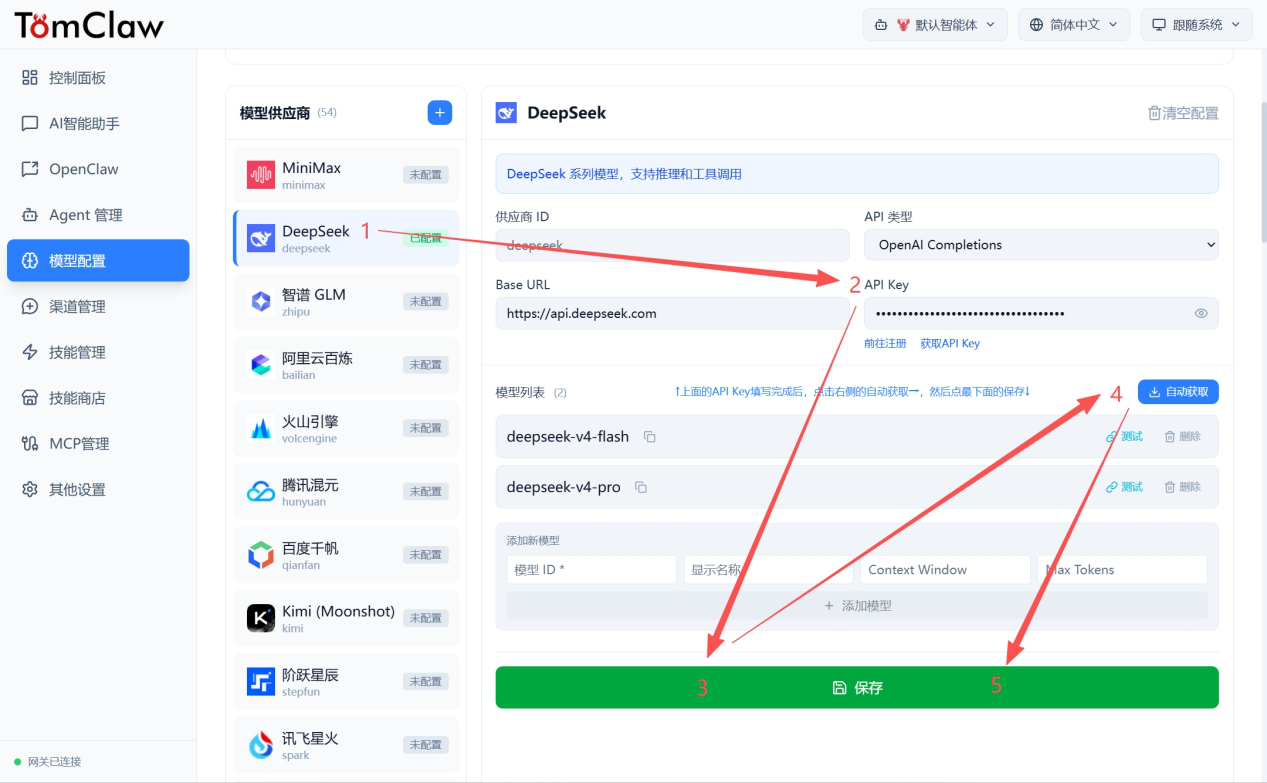
图 4-2 模型配置流程(1~5 步)
- 点击模型供应商中的某一个模型供应商;
- 填写模型的
API Key; - 点击「保存」按钮,保存模型的 API Key;
- 点击「自动获取」按钮,自动获取模型列表;
- 然后再次点击「保存」,将模型列表保存到配置文件中。
配置完成后可以看到对应的模型供应商后面出现「已配置」的标识:
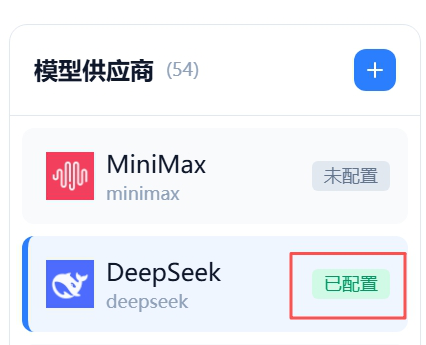
图 4-3 DeepSeek 已配置标识
还没有 API Key?按如下步骤获取
- 点击 API Key 输入框下方的「前往注册」按钮,会跳转到浏览器注册界面,完成注册和实名认证;在模型供应商网站注册和实名完成后,先不要关闭网站,回到 TomClaw 的界面;
- 点击 API Key 输入框下方的「获取 API Key」会跳转到对应模型供应商 API Key 管理界面,添加和管理 API Key 后,将 API Key 复制后填入到 TomClaw 的对应模型的 API Key 输入框。
设置 Agent 智能体默认模型
选择刚才配置的模型后点击「保存」:
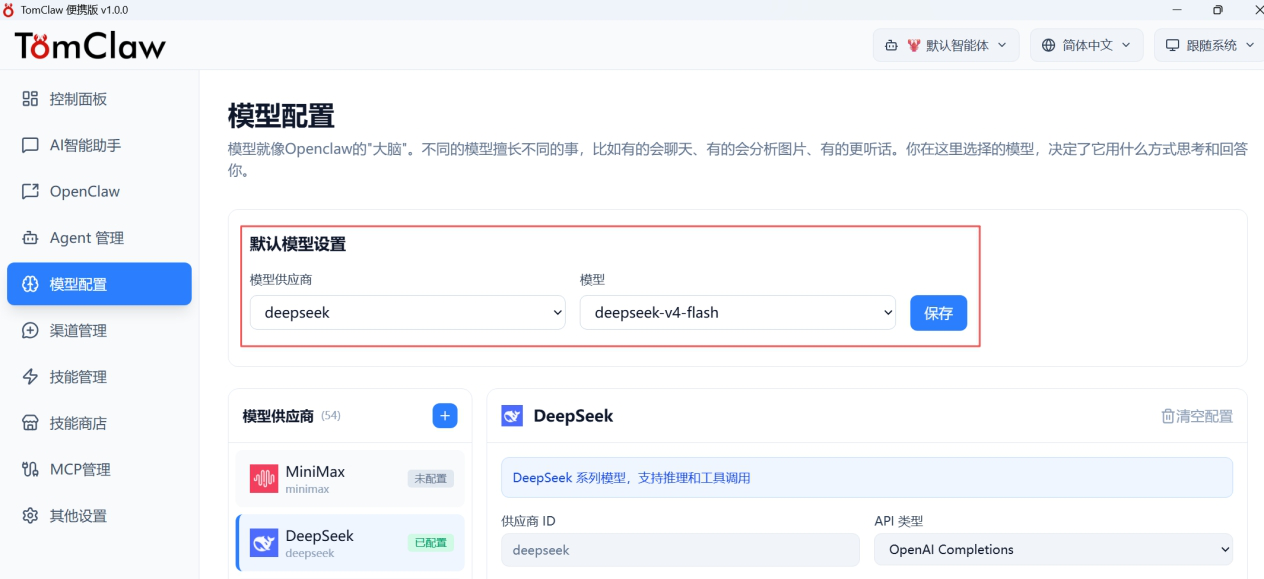
图 4-4 设置 Agent 智能体默认模型
🎉 恭喜你!配置完模型之后,你就可以开始使用你的 TomClaw 智能 AI 助理了!
5开始使用 AI 智能助手
使用流程如下:
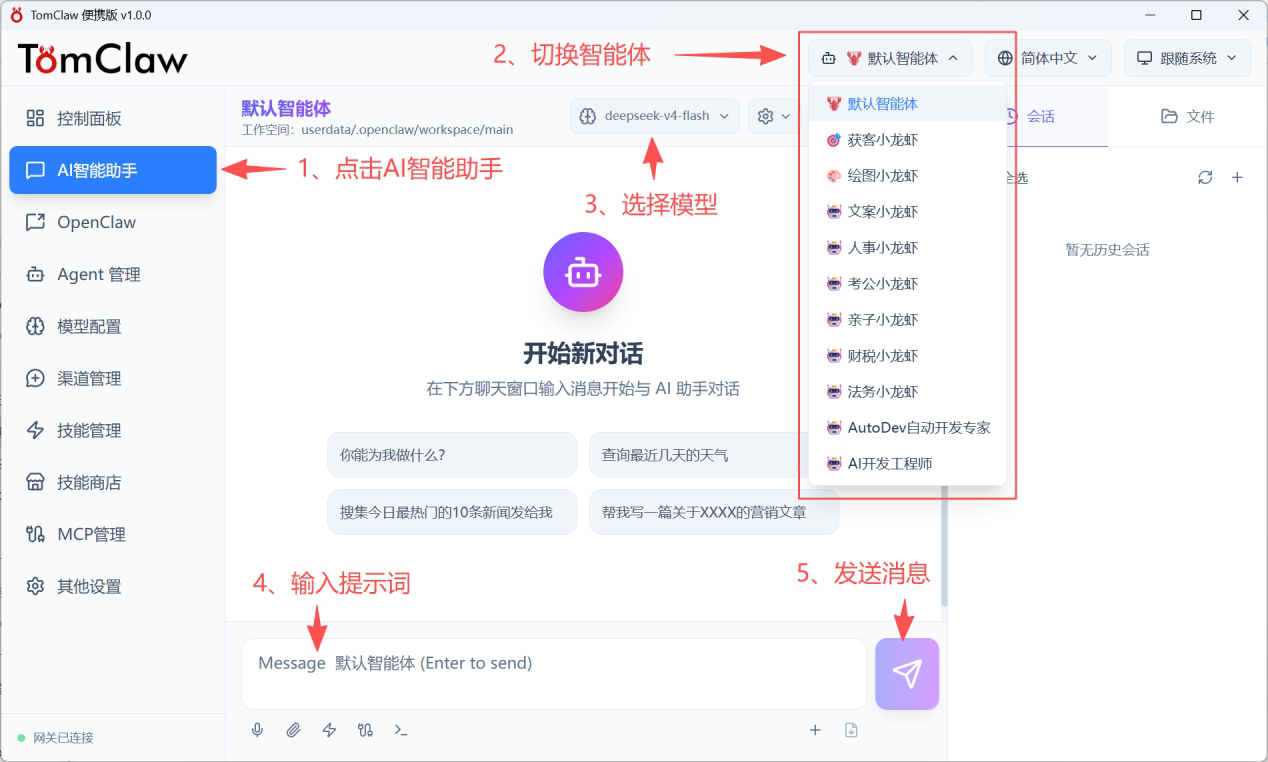
图 5-1 AI 智能助手使用流程(1~5 步)
- 点击左侧「AI 智能助手」;
- 选择 Agent 智能体;
- 选择大模型;
- 输入提示词;
- 点击「发送」,然后等待 AI 智能助手输出结果,开始为你干活。
6渠道配置
说明:渠道配置不是必须的。只有你希望通过 QQ、微信、飞书、钉钉等即时通信工具操作电脑上的 TomClaw 智能助理,或者需要接收消息提醒才需要配置。正常配置一个你常用的即时通信工具就可以了,不需要每个都配置。
方式一:扫码绑定
目前飞书、钉钉、企业微信、个人微信等渠道通过扫描绑定就可以快速完成绑定:
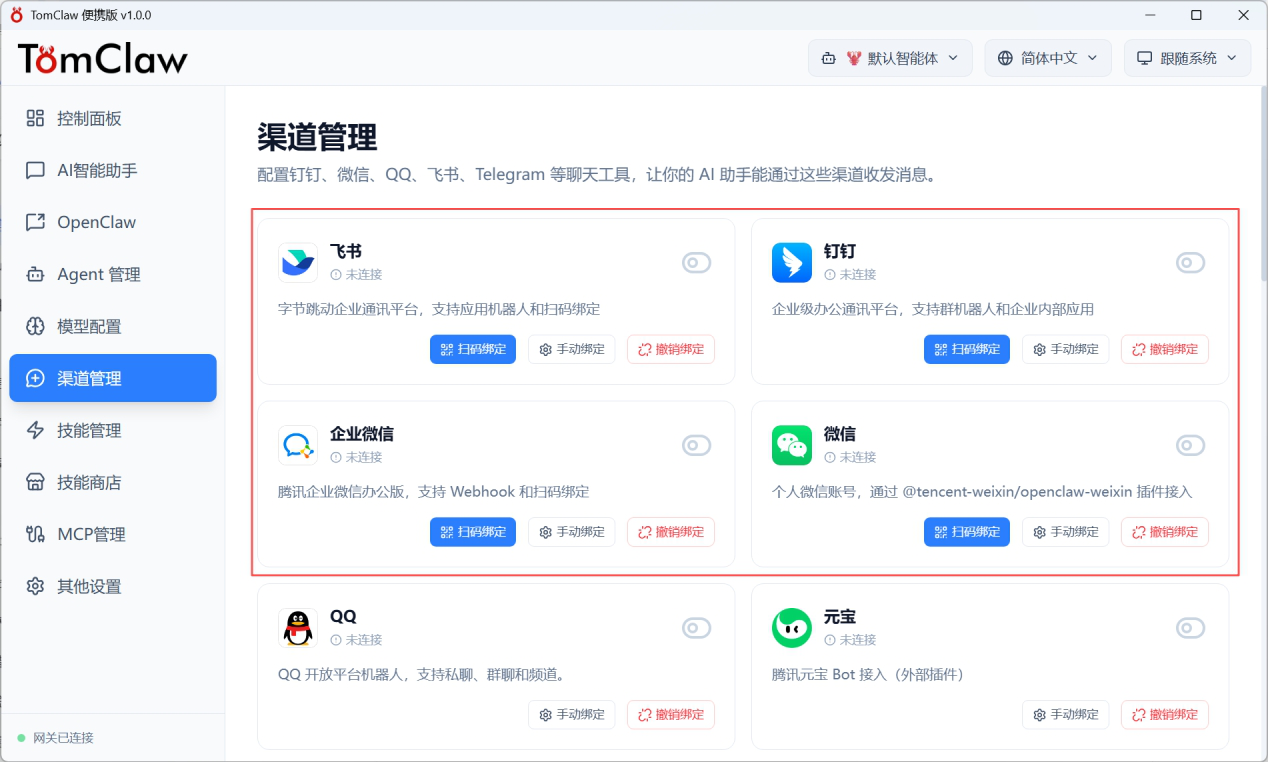
图 6-1 渠道管理界面,支持飞书/钉钉/企业微信/微信扫码绑定
点击「扫码绑定」后会弹出二维码,使用对应渠道的手机 APP 扫码即可快速完成渠道绑定。
方式二:手动配置(以 QQ 渠道为例)
其他渠道配置方式类似。
QQ 机器人注册地址:
https://q.qq.com/qqbot/openclaw/login.html?redirect_url=...
- 在浏览器中打开上面的链接进入界面,然后用手机 QQ 扫码登录:
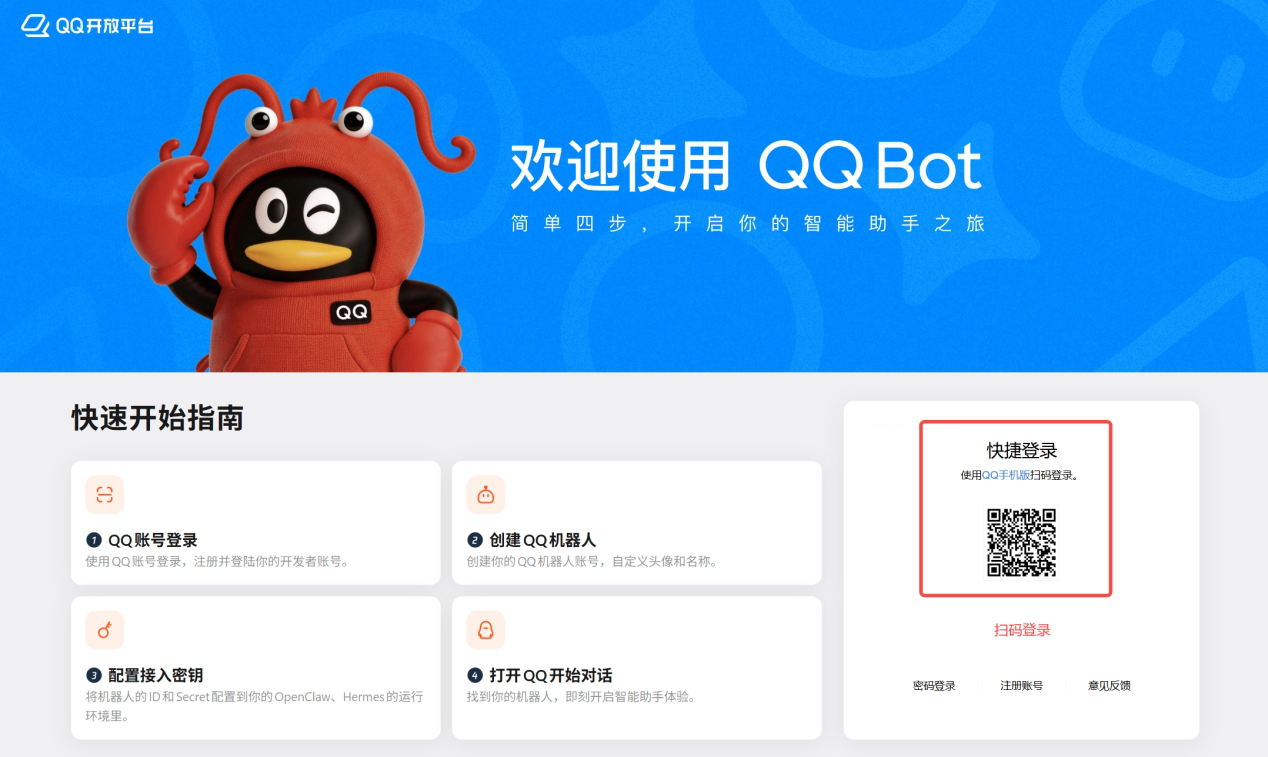
图 6-2 QQ 开放平台 - 欢迎使用 QQ Bot
- 扫码后在手机上点「确定」登录后进入界面,然后创建机器人:
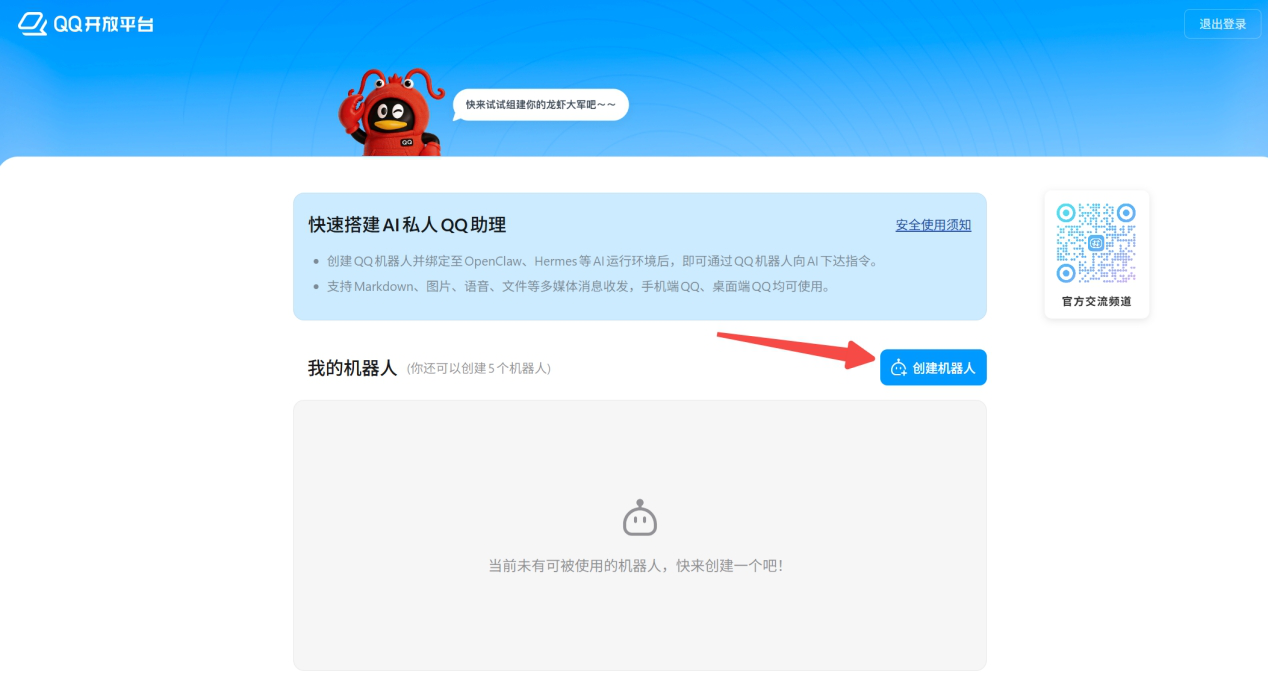
图 6-3 点击「创建机器人」
- 创建成功后出现界面,点击页面的
AppID和AppSecret后面的复制按钮复制相关内容,后面将会用到,暂时不要关闭这个页面:
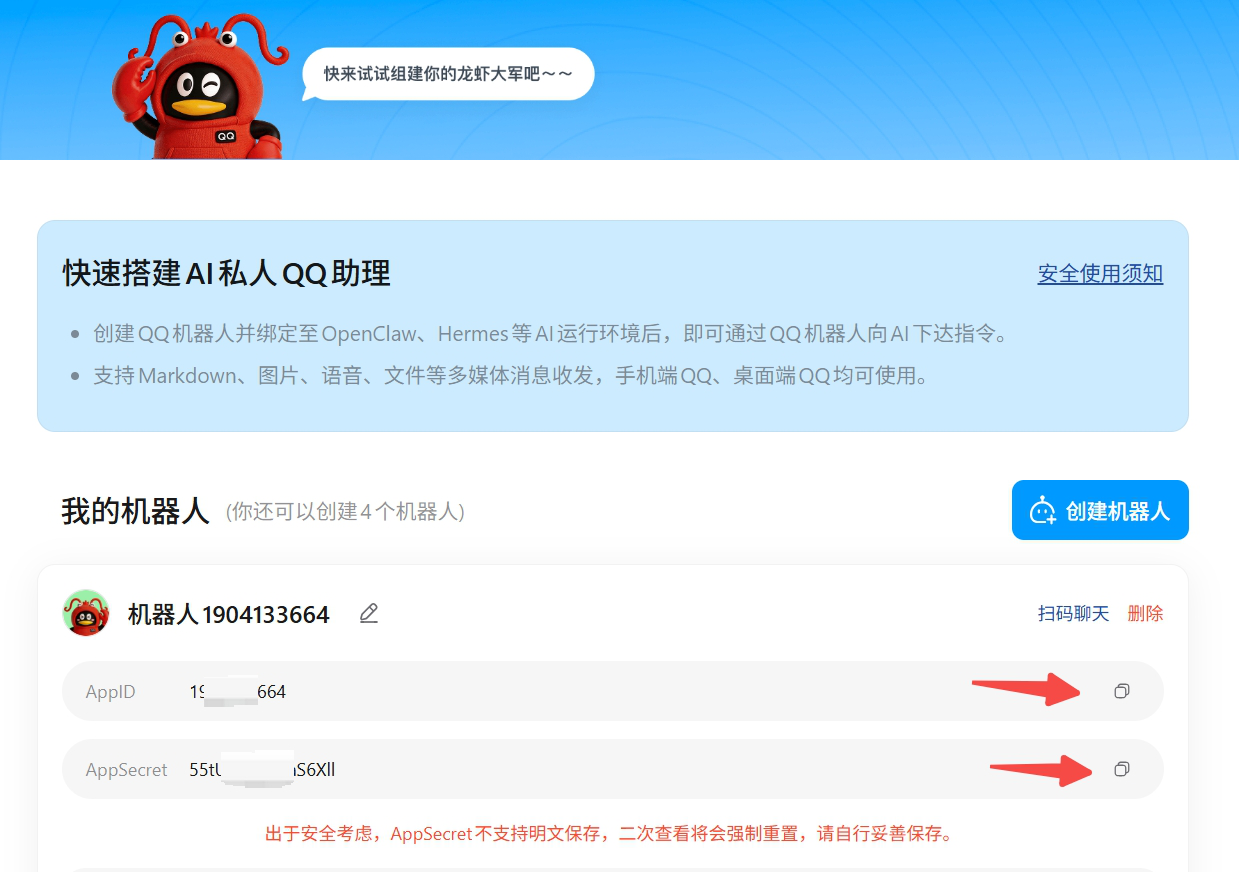
图 6-4 复制 AppID 和 AppSecret
- 回到 TomClaw 界面,打开「渠道管理」,找到 QQ,点击「手动配置」:
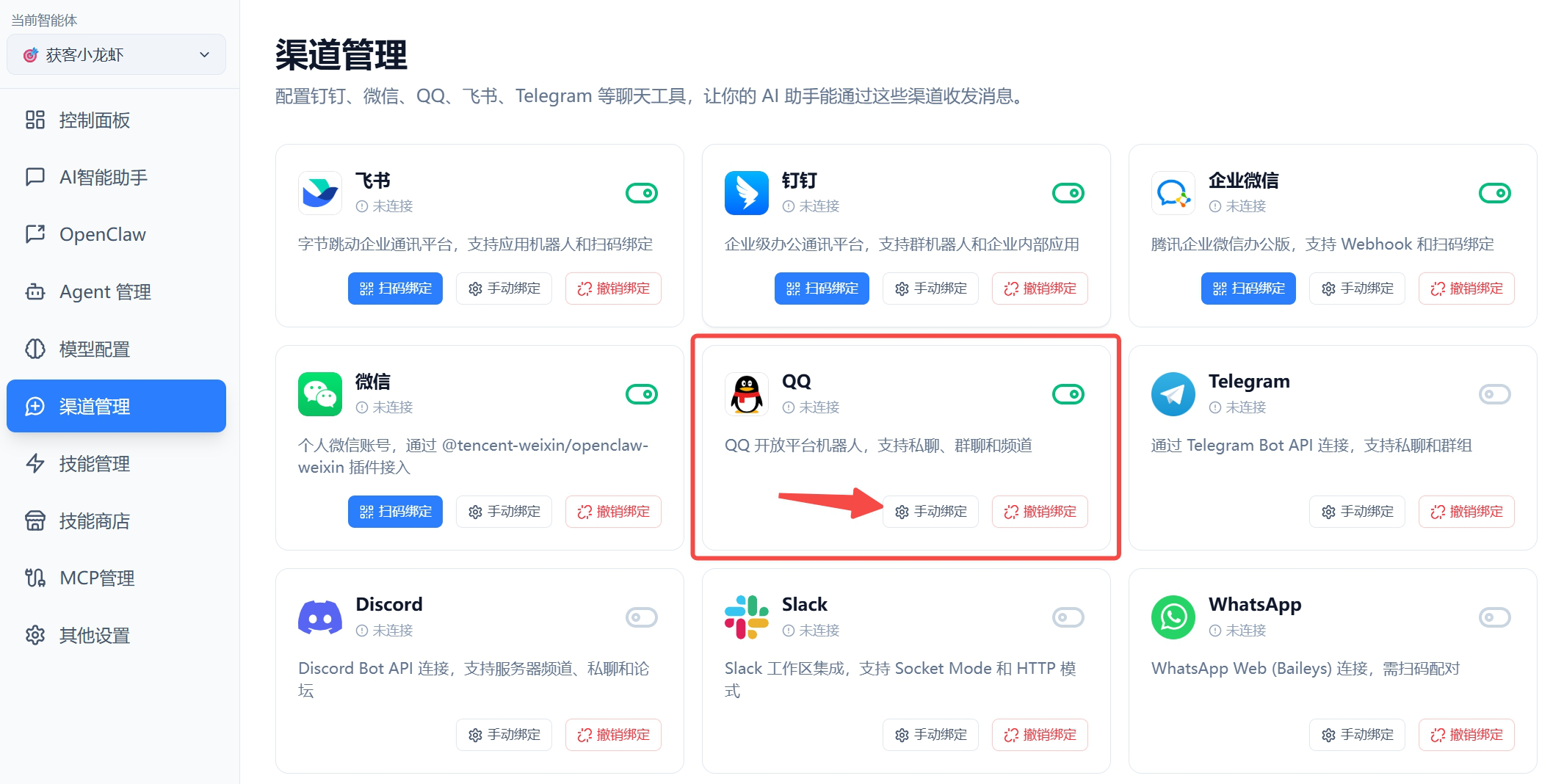
图 6-5 在渠道管理中点击 QQ 的「手动绑定」
- 在弹出框内填写在 QQ 开放平台页面复制的
AppID和AppSecret,修改完相关参数后点击「保存」按钮,完成渠道的绑定:
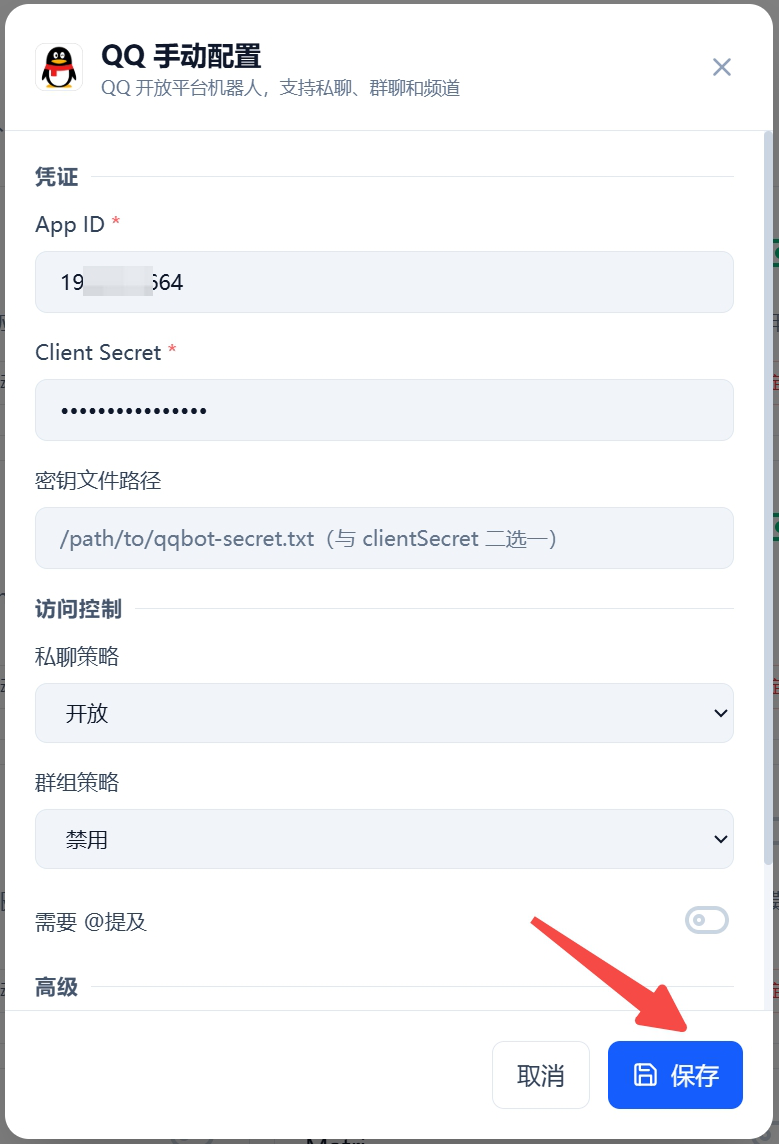
图 6-6 填写 App ID / Client Secret 并保存
- 再回到手机 QQ 就会看到一个机器人,现在你可以和你的 OpenClaw 对话了:
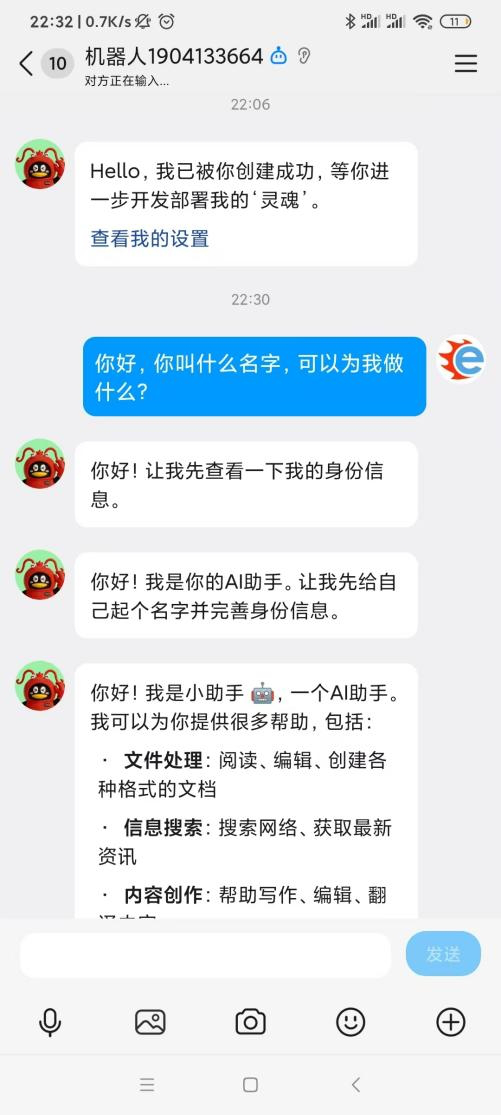
图 6-7 在手机 QQ 中与 OpenClaw 机器人对话